윈도우 11 날씨 앱 RAM 1GB 검증: Working Set과 기본 Memory 열의 차이
ISSUE FORGE 3줄 팩트체크
- 이번 측정에서 1GB에 가까웠던 값은 Weather 프로세스 트리의 전체 Working Set 단순 합계다.
- Task Manager 기본 Memory 열에 대응하는 private physical working set 계열의 합계는 그보다 낮았으며, 실제 기본 열 화면은 기록하지 않았다.
- 따라서 “기본 Memory 열에 1GB가 표시됐다”는 주장은 이번 재현으로 확인되지 않았다.
측정 범위와 결과
측정 PC는 Windows 11 Home build 26200입니다. 설치된 Weather 패키지는 Microsoft.BingWeather 4.54.63045.0 x64, WebView2 Runtime은 151.0.4129.72였습니다.
실행 전 Weather 루트 프로세스가 0개임을 확인한 뒤 msnweather: URI로 앱을 한 번 열었습니다. Microsoft.Msn.Weather.exe를 루트로 삼아 ParentProcessId를 재귀 추적했고, 루트 1개와 자식 6개, 총 7개만 합산했습니다. 기존 다른 앱의 WebView2 프로세스는 제외했습니다.
| 실행 약 26초 뒤 전체 Working Set 합계 | 949.7MiB | Get-Process.WorkingSet64 7개 단순 합계 |
| 같은 시점 Working Set Private 합계 | 546.4MiB | private physical working set 계열의 참고값 |
| 실행 약 55초 뒤 전체 Working Set 합계 | 845.9MiB | 같은 실행 안에서 감소한 두 번째 표본 |
이 측정은 실제 Task Manager UI나 기본 Memory 열을 기록하지 않았습니다. 따라서 첫 번째 값을 Task Manager 기본 화면의 표시값으로 바꾸어 말할 수 없습니다.
Task Manager 기본 열과 전체 Working Set은 무엇이 다른가
Microsoft는 Task Manager 기본 열의 메모리를 프로세스가 전용으로 사용하면서 물리 메모리에 상주한 working set으로 설명합니다. 메모리 누수를 자세히 볼 때는 기본 열만으로 결론 내리지 말고 Commit size와 전문 도구를 함께 확인하라고 안내합니다.
전체 Working Set은 현재 물리 메모리에 상주한 공유 페이지와 private 페이지를 포함할 수 있습니다. 여러 프로세스의 전체 Working Set을 더하면 공유 영역이 겹쳐 계산될 수 있습니다.
따라서 다음 세 숫자는 같은 뜻이 아닙니다.
- Weather 그룹의 Task Manager 기본 Memory 열
- 각 프로세스의 전체 Working Set 단순 합계
- Commit 또는 Private Memory
“램 1GB”라는 문장만으로는 어느 지표를 봤는지 알 수 없습니다. 열 이름과 프로세스 범위를 함께 기록해야 검증할 수 있습니다.
Weather가 WebView2를 쓰면 프로세스가 왜 여러 개인가
Microsoft는 Weather를 WebView2 사용 앱으로 명시합니다. WebView2는 웹 콘텐츠를 Windows 앱 안에 표시하며 브라우저 관리, renderer, GPU, utility 역할을 여러 프로세스로 나눕니다.
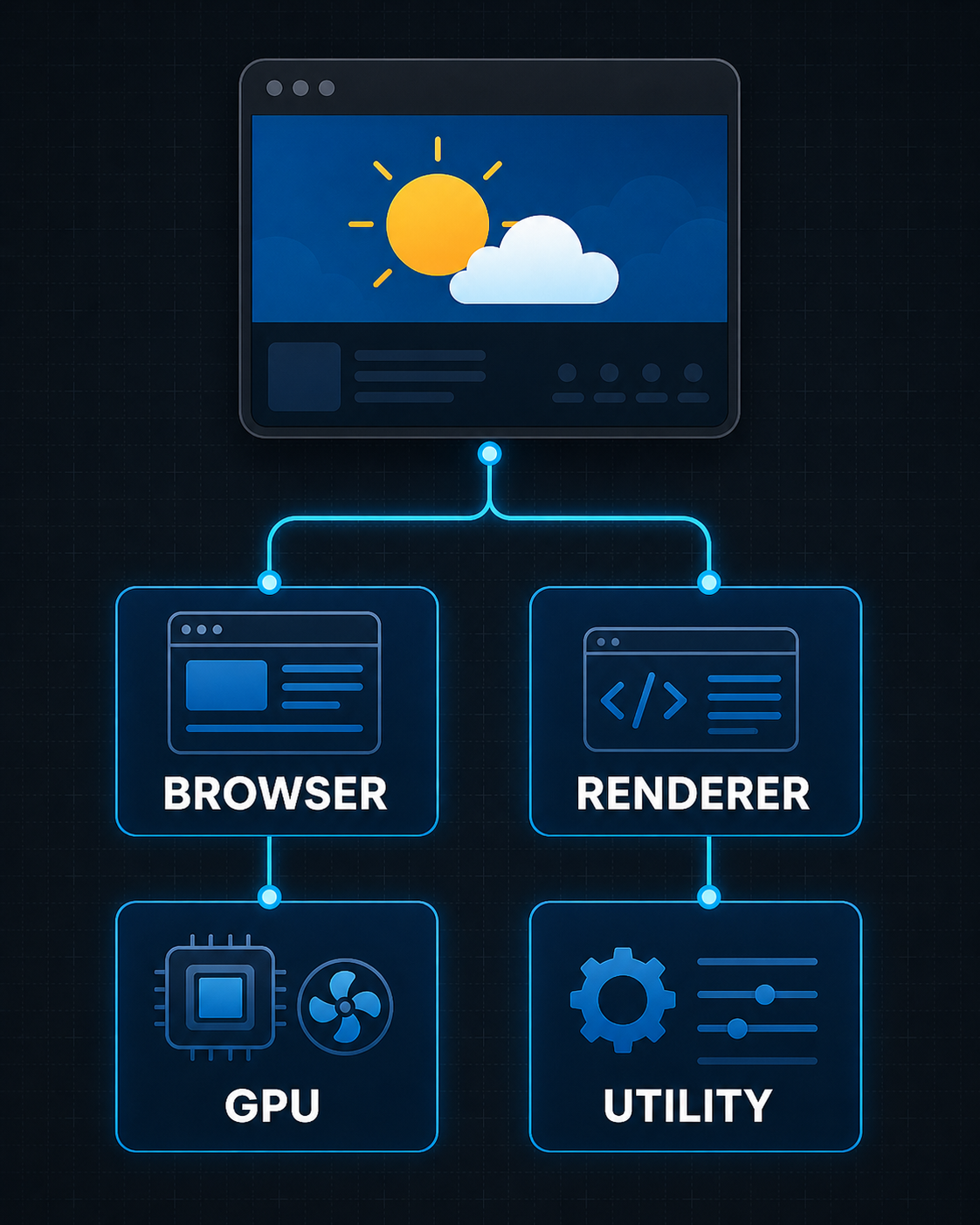
표시하는 콘텐츠, 기능, origin, WebView 인스턴스, 앱·Runtime 버전, GPU와 하드웨어 환경에 따라 프로세스 수와 메모리는 달라질 수 있습니다. 여러 msedgewebview2.exe가 보인다는 사실만으로 오류나 누수를 확정할 수 없습니다.
Weather와 Widgets 날씨를 섞지 말아야 한다
독립 실행형 MSN Weather와 작업 표시줄 날씨는 다른 표면입니다. Microsoft는 작업 표시줄 날씨를 Widgets 보드로 들어가는 카드로 설명합니다.
사용자가 본 약 1GB 그룹이 Weather인지 Widgets인지 현재 키워드만으로는 알 수 없습니다. 먼저 Task Manager에서 부모 그룹을 확인한 뒤 해당 자식만 추적해야 합니다.
지금 할 일
- Task Manager 프로세스를 Name 기준으로 정렬합니다.
- Weather 그룹을 펼쳐 부모 앱과 WebView2 자식을 확인합니다.
- 기본 Memory 열과 Details에서 선택한 Working Set·Commit 열을 구분합니다.
- 앱을 닫았다가 다시 열고 같은 화면에서 시간에 따른 변화를 비교합니다.
- 값이 계속 증가하는지, 재실행 뒤 회복되는지, 앱 멈춤이 함께 나타나는지를 기록합니다.
Microsoft는 Name 외의 기준으로 정렬하면 WebView2 그룹 표시가 부정확할 수 있다고 설명합니다. 프로세스 이름만 검색해 모든 msedgewebview2.exe를 더하면 다른 앱의 사용량이 섞일 수 있습니다.
반복 문제가 있으면 Repair 다음 Reset
메모리가 계속 증가하거나 Weather가 반복해서 응답하지 않는다면 Windows 11의 앱 복구 기능을 사용할 수 있습니다.
- 설정 > 앱 > 설치된 앱으로 이동합니다.
- Weather의 더 보기 메뉴에서 고급 옵션을 엽니다.
- Microsoft 안내 순서대로 Repair를 먼저 시도합니다.
- 문제가 남으면 Reset을 검토합니다.
앱에 따라 고급 옵션이나 복구 메뉴가 보이지 않을 수 있습니다. Reset은 앱 데이터와 설정을 초기화할 수 있습니다.
결론
이번 로컬 측정에서 확인된 것은 전체 Working Set 단순 합계가 한때 1GB에 가까웠다는 사실입니다. Task Manager 기본 Memory 열의 1GB 표시는 확인되지 않았고, 이번에 검토한 Microsoft 공식 문서에서도 1GB를 Weather의 고정 정상값이나 요구량으로 제시하지 않습니다.